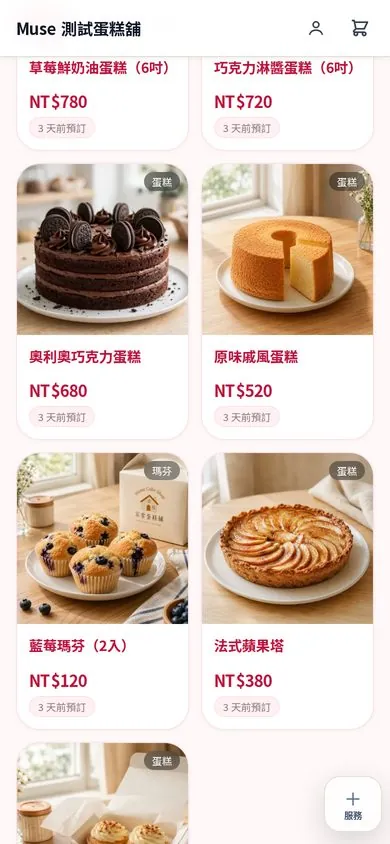
上架第一個商品 — 照片步驟圖解
後台 → 商品 → 新增商品,照片、品名、售價填完就能賣。
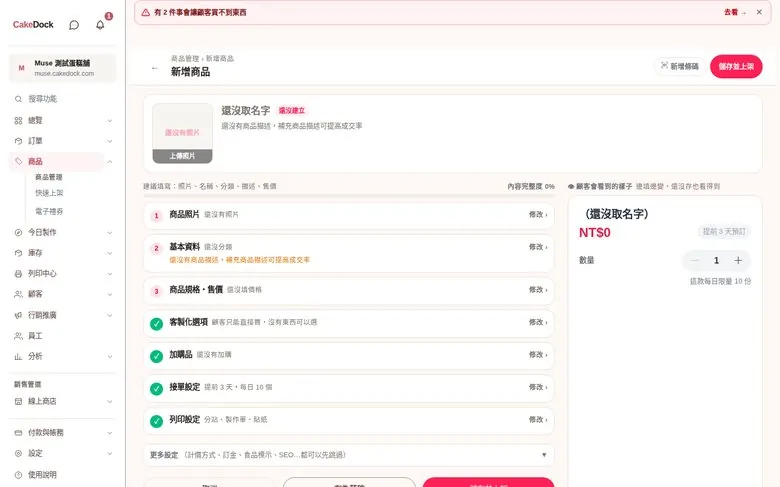
1. 商品 → 新增商品
後台左邊點「商品」,再點「新增商品」。商品編輯是分段式的:照片、基本資料、規格售價、客製化選項、加購品、接單設定。
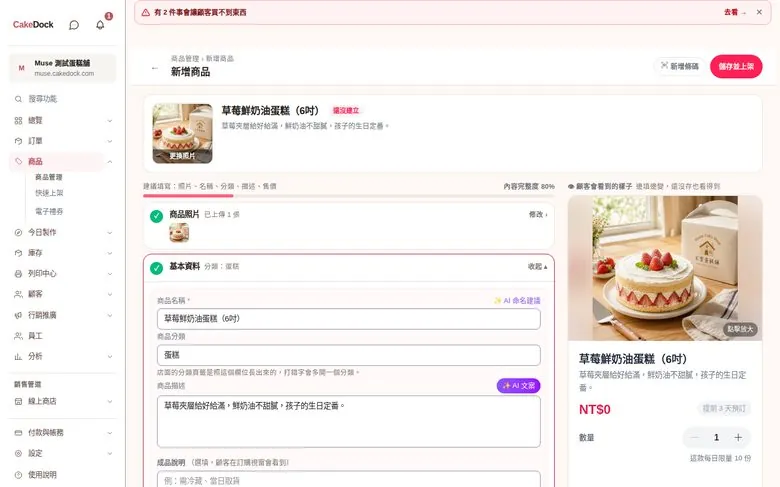
2. 填品名、分類、描述
品名必填。分類直接輸入,店面的分類頁籤依此產生,打錯字會多出一個分類。描述會顯示給客人看。
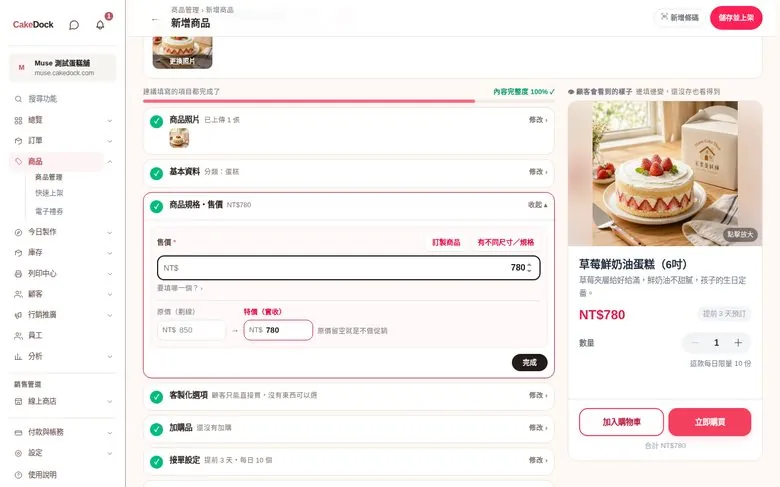
3. 填售價
售價必填,沒填不能上架。上面那格大的 NT$ 就是售價,原價跟特價可以不填。
4. 按儲存並上架
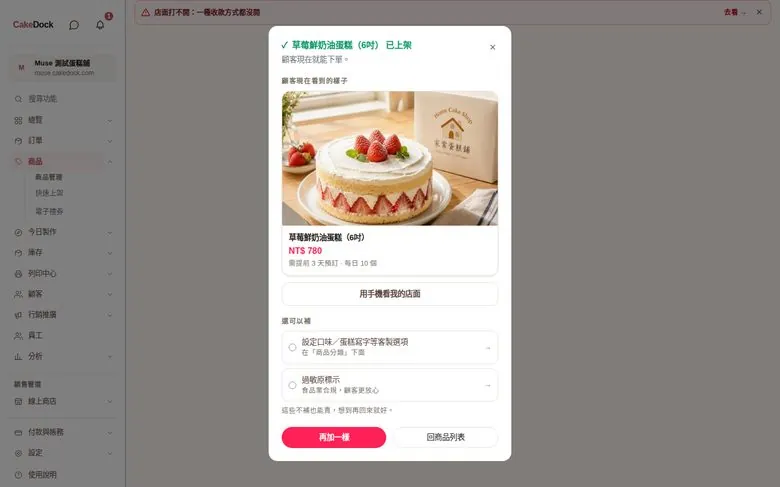
存檔後會跳出「已上架,顧客現在就能下單」,還會預覽客人看到的商品卡。想繼續加就按「再加一樣」。
5. 回店面確認商品出現了
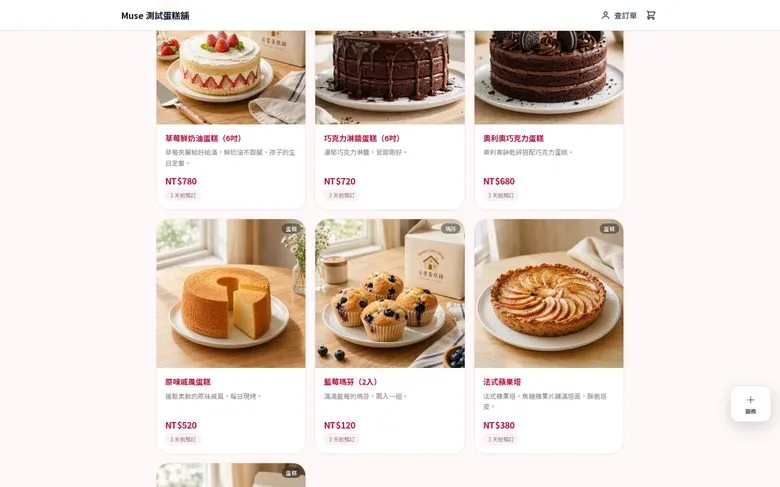
打開店面網址,確認商品在架上、照片跟品名對得上。照片不對就回商品管理換一張。
1. 商品 → 新增商品
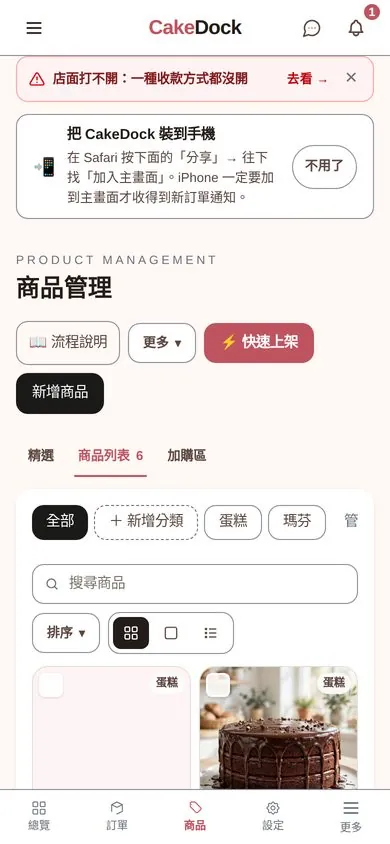
後台下方點「商品」,再點右上角「新增商品」。
2. 先上傳照片
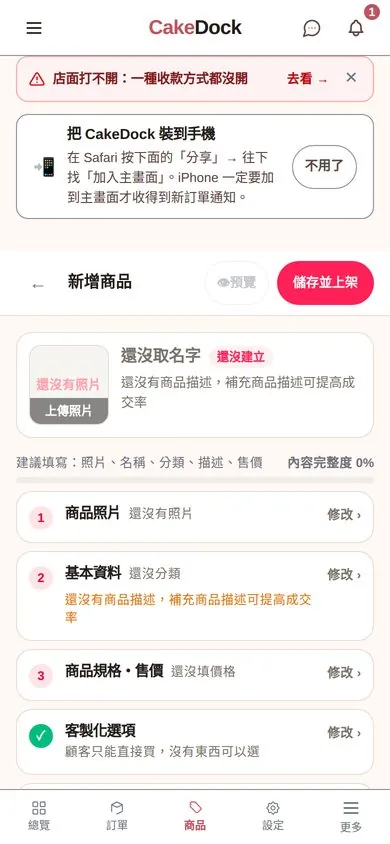
點「商品照片」的「修改」,上傳商品照。建議用正方形、光線亮的照片,第一張會是商品卡的封面。
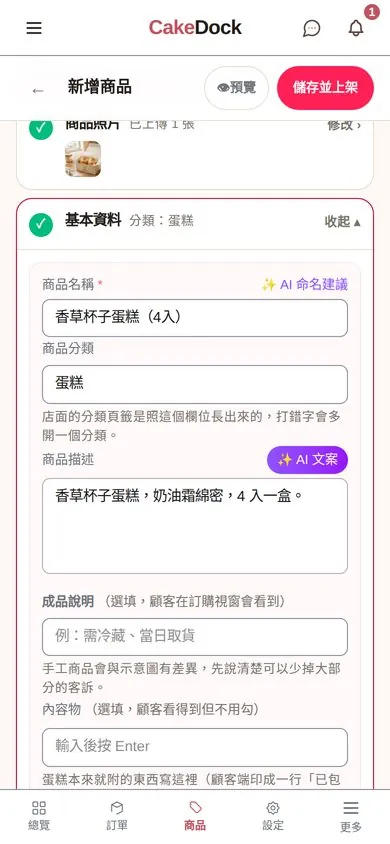
3. 填品名、分類、描述
品名必填。分類直接輸入,店面的分類頁籤依此產生,打錯字會多出一個分類。描述會顯示給客人看。
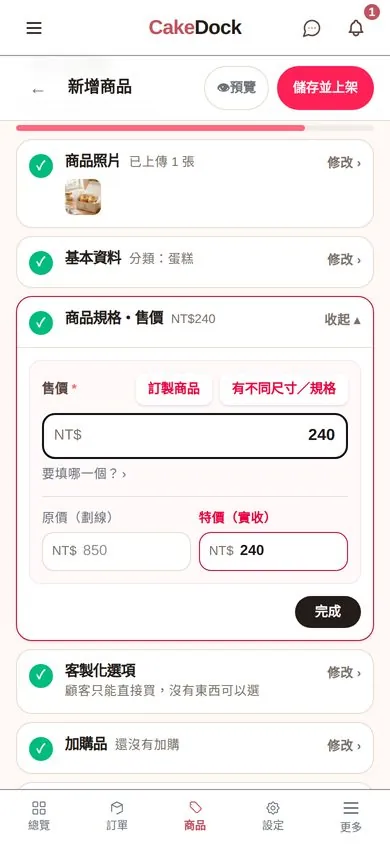
4. 填售價
售價必填,沒填不能上架。上面那格大的 NT$ 就是售價,原價跟特價可以不填。
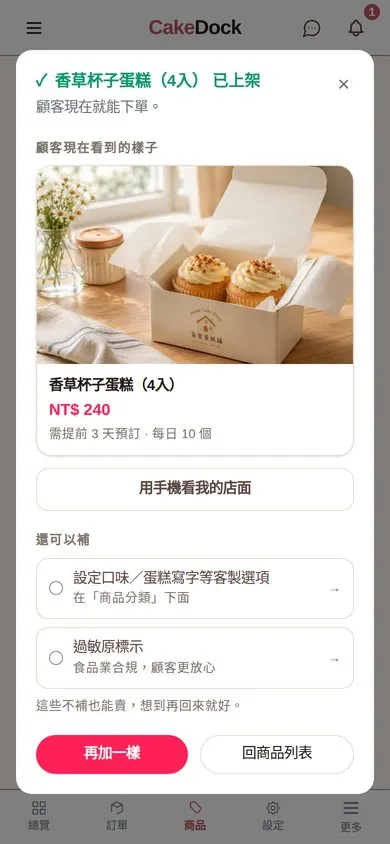
5. 按儲存並上架
存檔後會跳出「已上架,顧客現在就能下單」,還會預覽客人看到的商品卡。想繼續加就按「再加一樣」。
6. 回店面確認商品出現了
打開店面網址,確認商品在架上、照片跟品名對得上。照片不對就回商品管理換一張。